Ya tienes tu casa lista: estructura, seguridad y diseño. Pero, ¿de qué sirve una mansión en medio del desierto si nadie tiene el mapa para llegar? Ahora toca lanzarla al mundo, y tu mejor aliado (tu Realtor de confianza) es el señor Google Search Console (GSC).
Índice
1. El Título de Propiedad: Verificación y DNS
Antes de empezar a vender, debes demostrar que la casa es tuya. Para eso, creamos una cuenta en Google Search Console y realizamos la Verification (verificación).
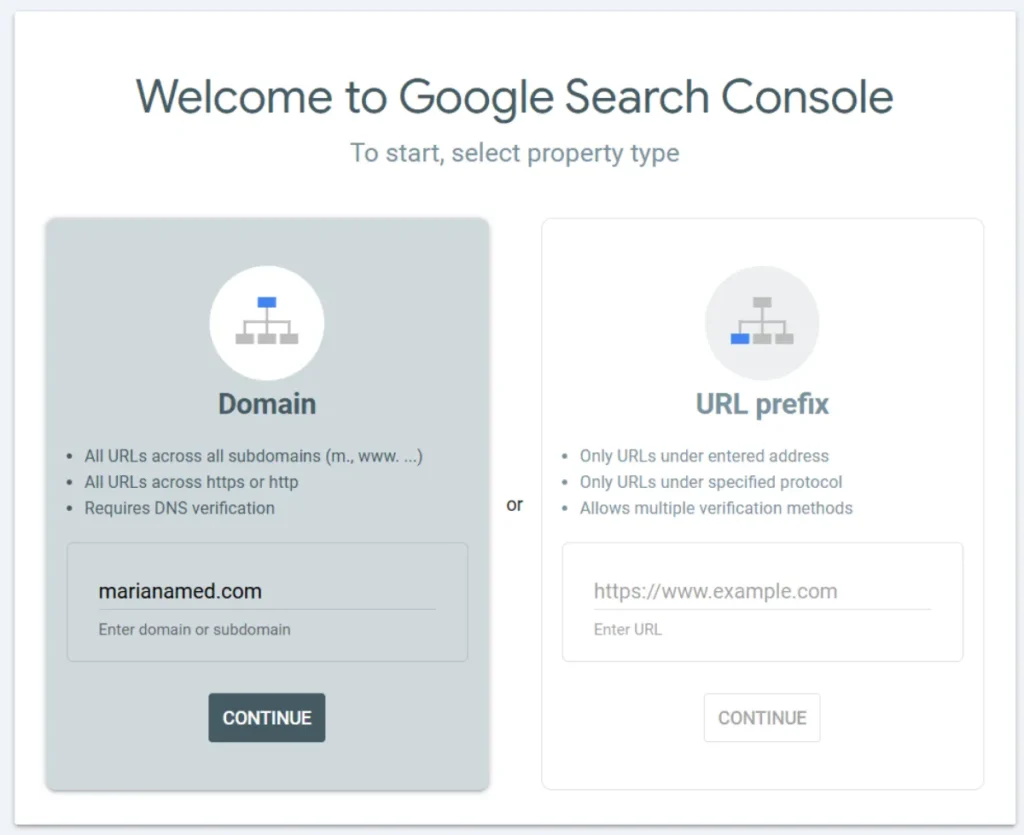
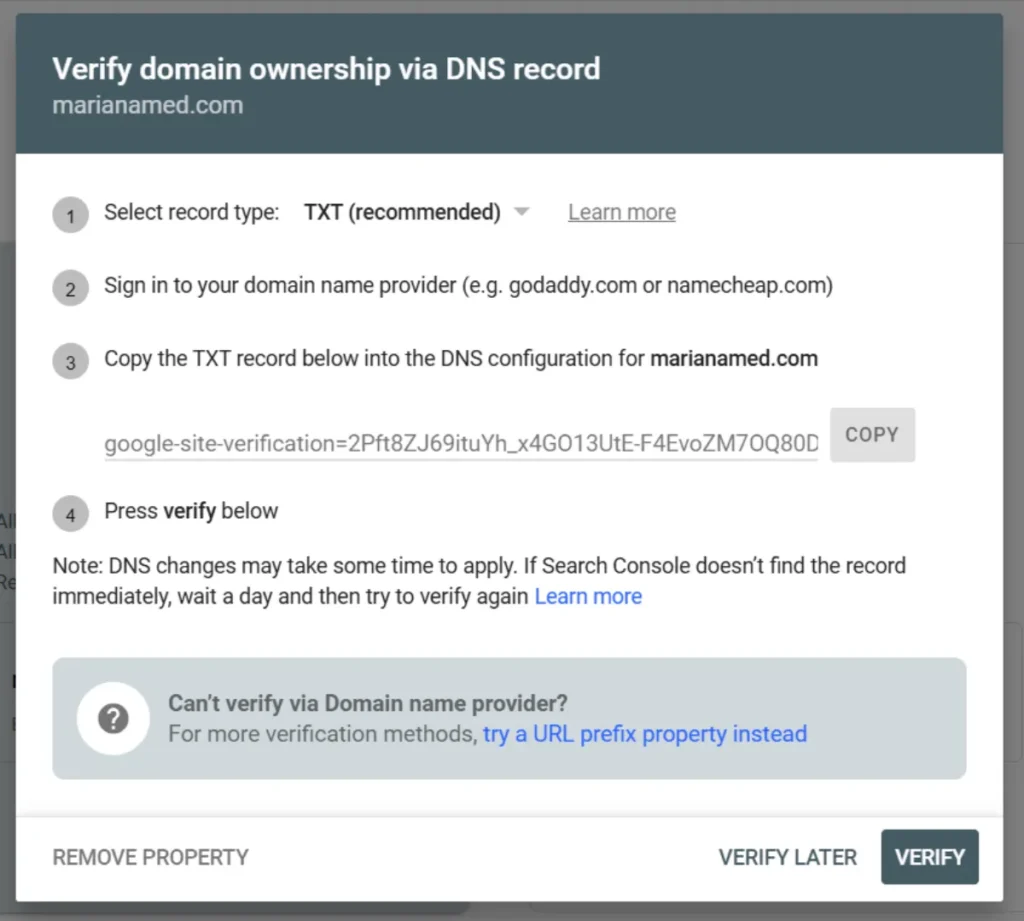
Aquí nos ponemos un poco técnicos porque debemos instalar un código en los DNS (Domain Name System) de nuestro proveedor. Es como ir al registro principal y decir: “Mira, tengo esta propiedad y se llama marianamed.com”.
¿Cómo lo hice yo? (Y aquí es donde muchos se pierden)
Si usas un hosting con cPanel (como el mío), no busques una opción que diga “Google”; el secreto está en el Zone Editor. Estos son los pasos exactos:
- Entra a tu cPanel y busca la sección de Dominios.
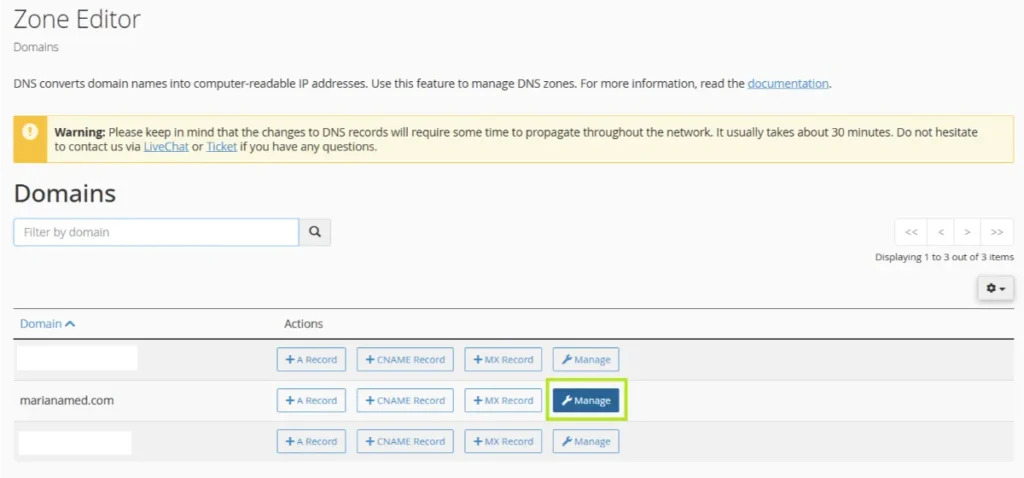
- Haz clic en Zone Editor.
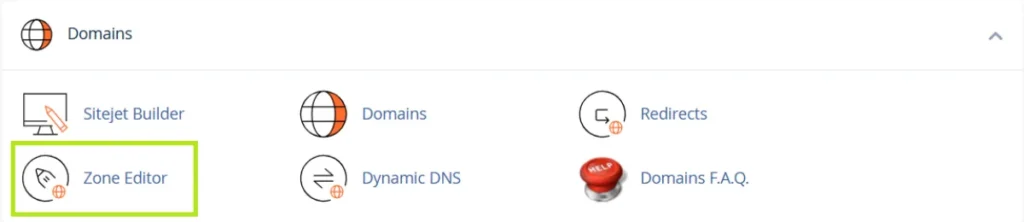
- Busca tu dominio en la lista y dale al botón Manage (Gestionar).
- Ahora, haz clic en el botón azul + Add Record (Añadir registro).
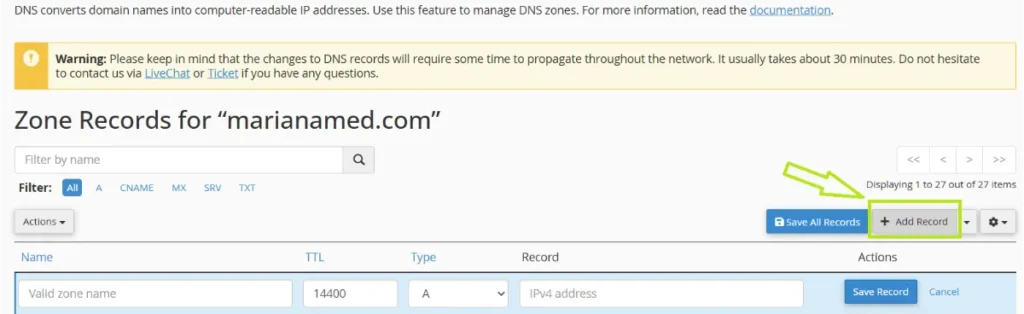
- En el formulario que aparece, selecciona el tipo TXT.
- En “Name”, pon tu dominio (marianamed.com) y en “Record”, pega el código largo que te dio Google.

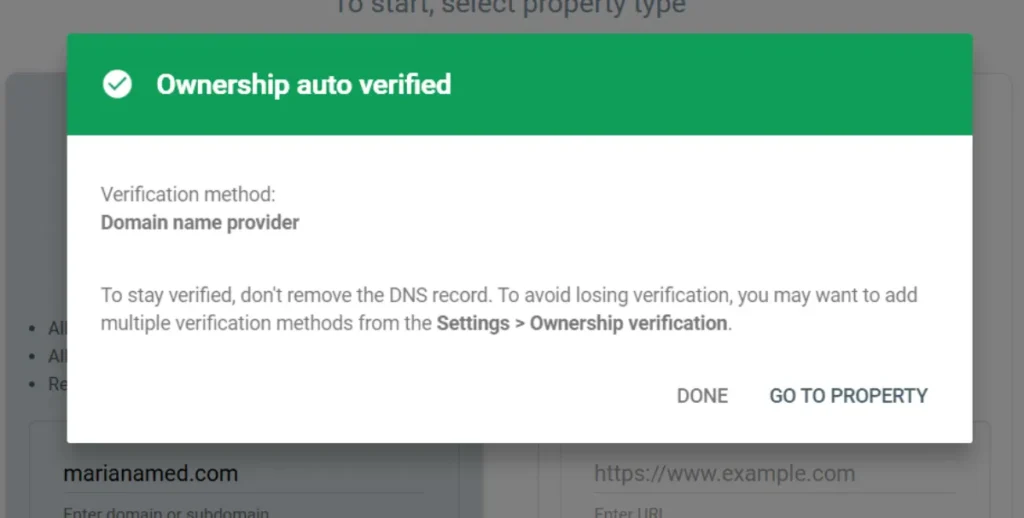
Una vez que guardas los cambios, regresas a Search Console, le das al botón de verificar y… ¡vualá! Propiedad verificada.
2. El Plano de la Casa: El Sitemap XML
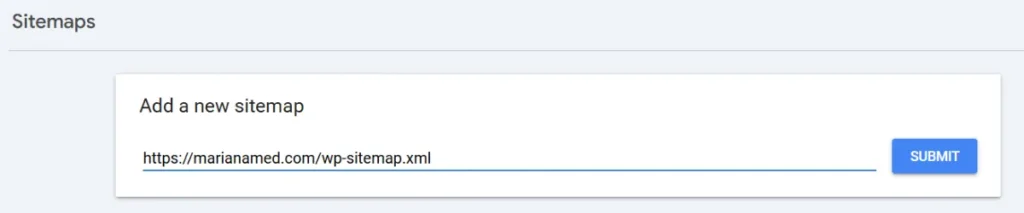
Para que el agente inmobiliario no se pierda, tenemos que indicarle cuántas habitaciones tiene nuestra casa. Para esto usamos el Sitemap (Mapa del sitio), que es el conteo detallado de todo lo que tenemos en nuestra web.
Lo subimos a la sección correspondiente en Google Search Console y lo dejamos “asentarse”. Es el inventario oficial que Google consultará cada vez que nos visite.
Si quieres profundizar, puedes leer la documentación oficial de Google sobre Sitemaps
3. El tiempo es dinero: Entendiendo el Crawl Budget
Como tu página es nueva, puede que tarde unos días en aparecer en los resultados. Esto sucede por el Crawl Budget (Presupuesto de rastreo).
¿Qué es el Crawl Budget? Es el tiempo limitado que Google asigna a cada web para revisarla.
Como Google es un agente muy ocupado, a las páginas nuevas les da un presupuesto muy pobre. Pasa rápido, capta un par de cosas y se va. Por eso, optimizar la velocidad es clave: mientras más rápido cargue tu casa, más habitaciones podrá ver Google antes de que se le acabe el tiempo.
4. ¡Acelera el proceso! La Indexación bajo demanda
No tenemos que esperar a que el agente decida pasar por nuestra calle. Podemos usar la URL Inspection Tool (Herramienta de inspección de URLs) para solicitar la Indexing (indexación) manual.
Copiamos nuestra dirección, la analizamos y le gritamos a Google: “¡Oye, mira aquí! Tengo esta URL lista para recibir gente”. Es la mejor forma de saltarte la fila.
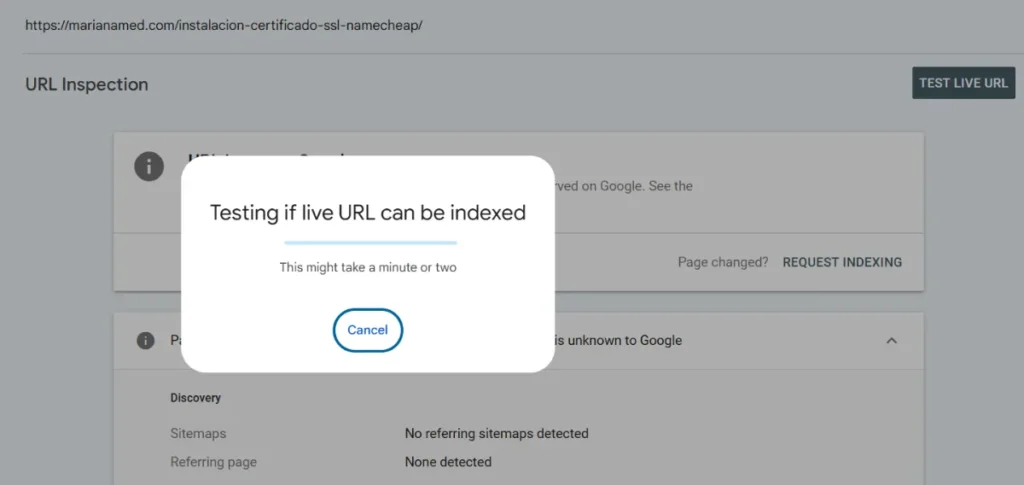
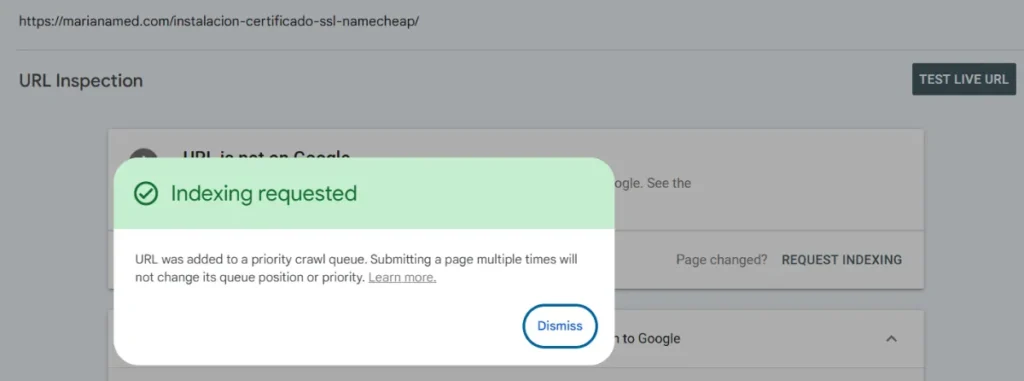
¡Y listo! Con este último paso, hemos terminado la configuración inicial en Google Search Console. No te preocupes si al principio ves las gráficas en cero; Google necesita un poco de tiempo para empezar a recolectar datos de tus primeros visitantes.
Siguiente parada: WordPress y Rank Math
Volvemos a WordPress para dejar lista nuestra herramienta de trabajo diaria. Si aún estás en los pasos previos, puedes revisar mi guía sobre la configuración inicial de WordPress, donde explico cómo asentar las bases antes de este paso.
Una vez que tu sitio está a punto, es momento de elegir nuestro SEO Plugin. En mi caso, decidí usar Rank Math por su control granular y su capacidad para optimizar cada rincón de la web bajo los parámetros que Google exige.
Rank Math no solo es un asistente; es el “traductor” que le dice a los motores de búsqueda exactamente de qué trata tu contenido, asegurándose de que cumplas con los estándares óptimos de legibilidad y estructura técnica.
Los 8 ajustes clave en mi configuración de Rank Math
Al instalar el plugin, el Setup Wizard te guiará paso a paso. Estas fueron las decisiones estratégicas que tomé para marianamed.com:
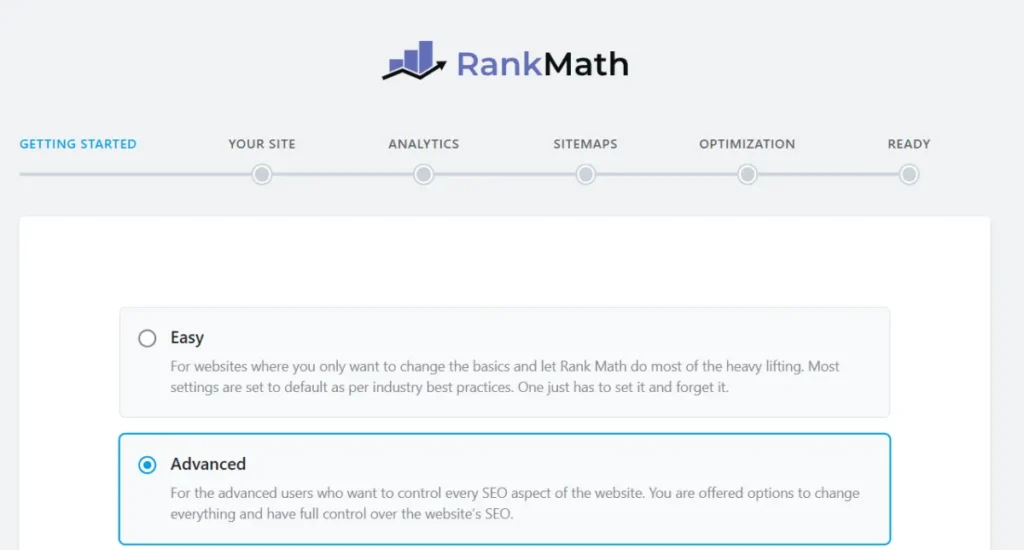
- Modo Avanzado (Advanced Mode): Lo activé desde el inicio. Si queremos resultados profesionales, necesitamos control total sobre cada ajuste técnico y no depender de configuraciones automáticas.
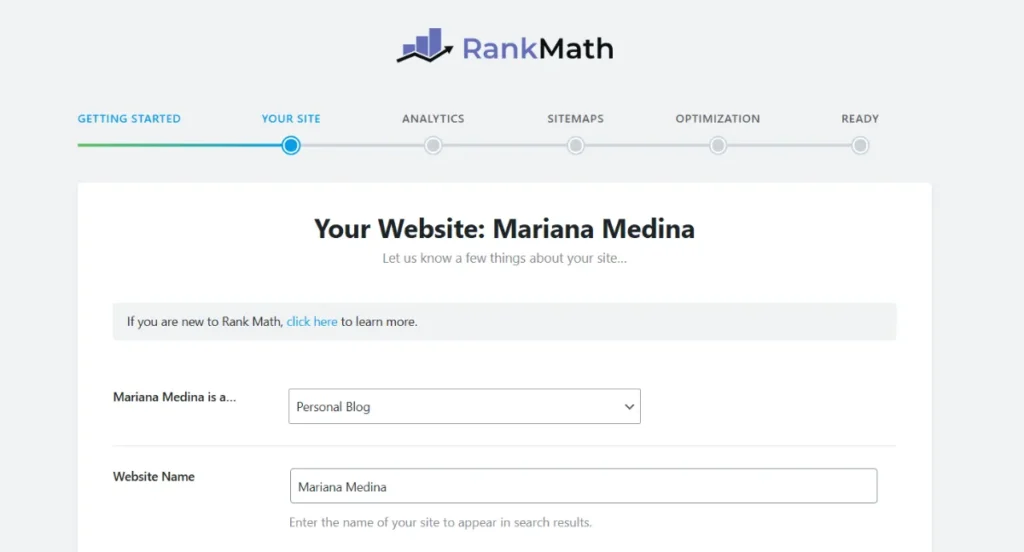
- Identidad del Sitio: Definí la web como un Personal Blog. Es vital subir aquí tu logo y nombre oficial; esto ayuda a Google a generar tu Knowledge Graph (esa cajita de información que aparece al buscar tu nombre).
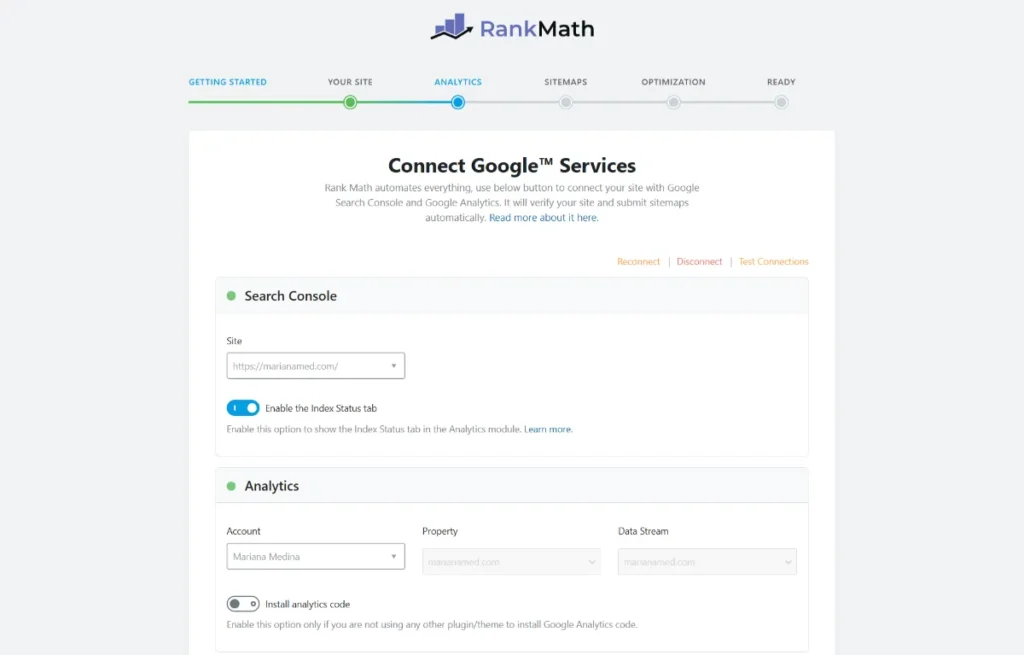
- Conexión con Analytics y GSC: Creé mi cuenta de Rank Math para activar el Data Sync. Esto permite que las analíticas de Google Search Console y GA4 se muestren directamente en mi escritorio de WordPress.
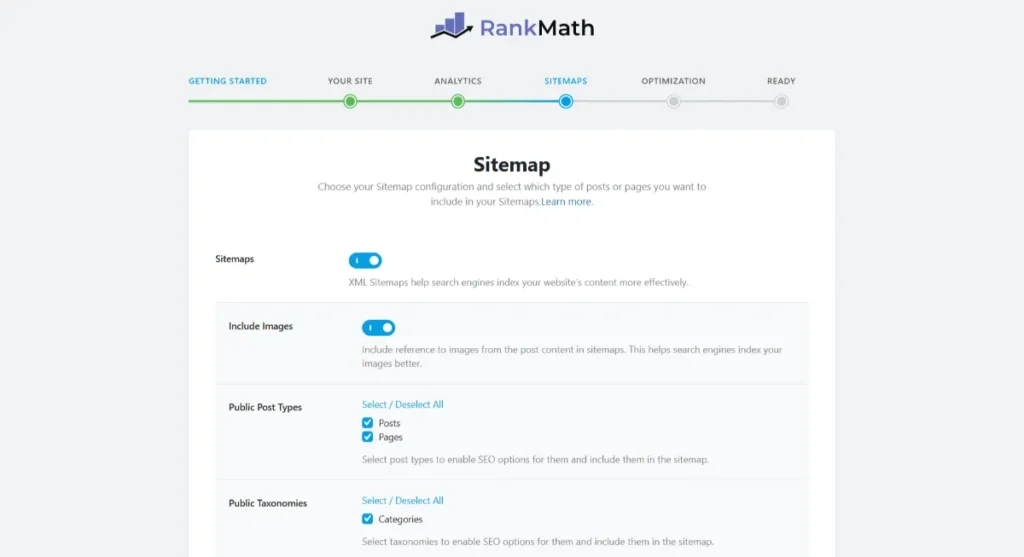
- Sitemaps: Me aseguré de que el Sitemap XML estuviera activo y configurado para actualizarse automáticamente cada vez que publique contenido nuevo.
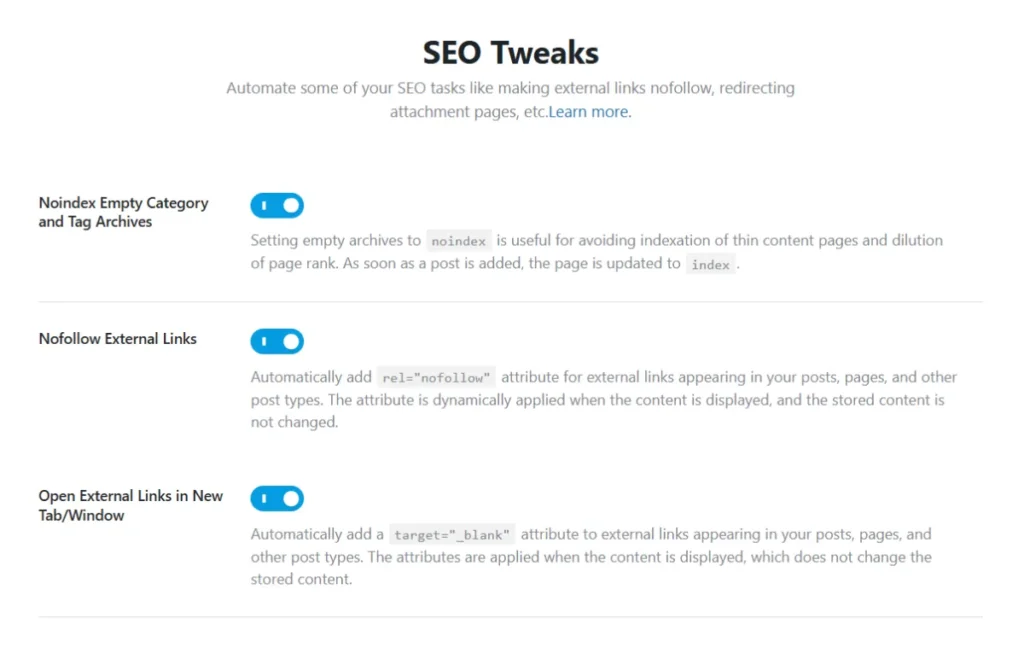
- Optimización de Enlaces y Etiquetas: * Configuré como noindex las categorías y etiquetas (para evitar contenido duplicado).
- Activé el Nofollow automático para enlaces externos.
- Configuré que todos los enlaces externos se abran en una ventana nueva, mejorando así el tiempo de permanencia en mi web.
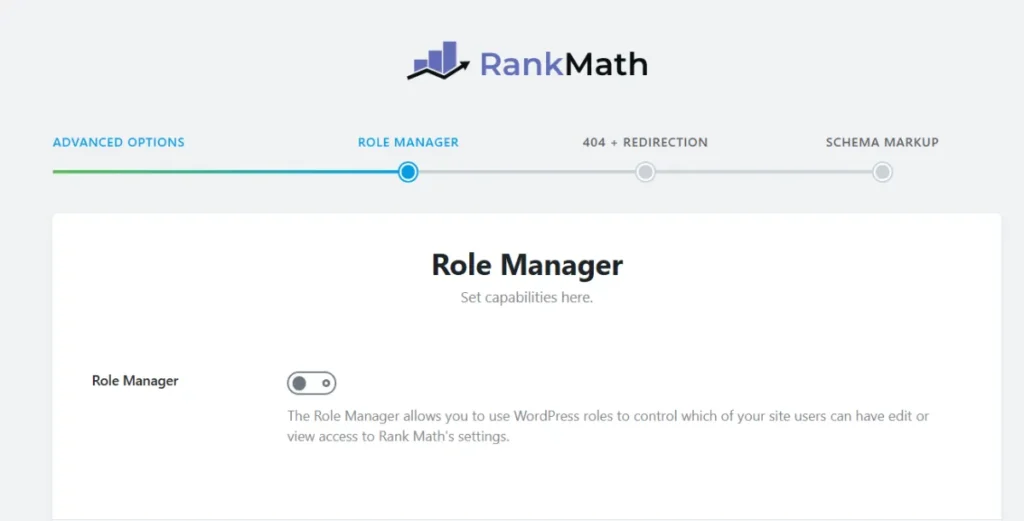
- Role Manager: Decidí dejar esta opción desactivada. Como soy la única persona gestionando la web, no necesito restringir permisos a otros usuarios. ¡Menos es más cuando se trata de velocidad!
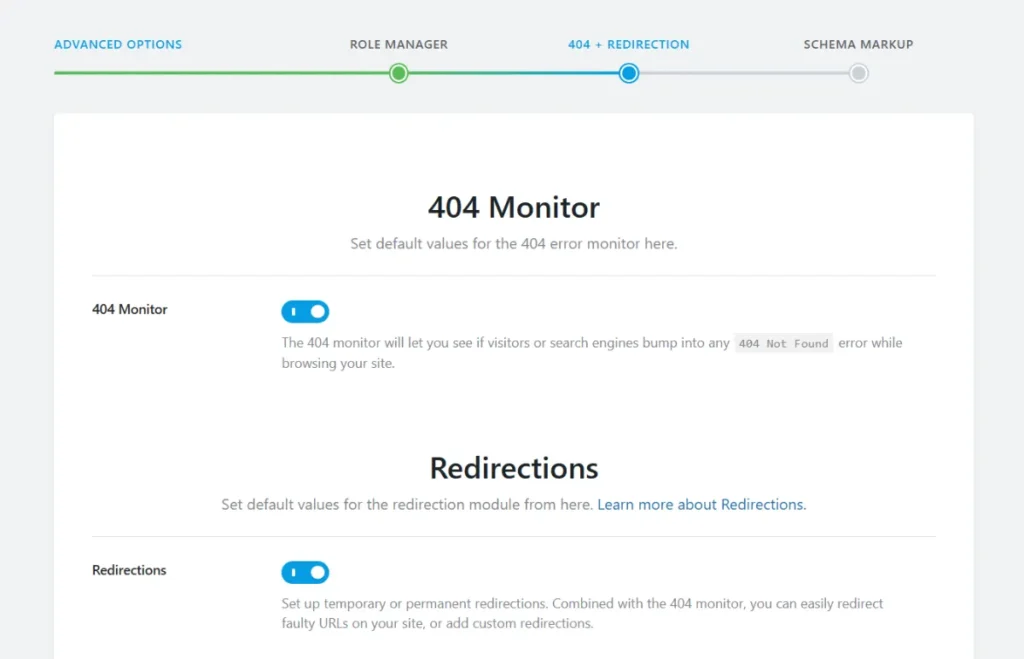
- 404 Monitor y Redirecciones: Activé ambos. El monitor me avisa si un usuario llega a una página rota, y la herramienta de redirecciones me permite enviarlo a un contenido vivo automáticamente. Esto es salud pura para el SEO.
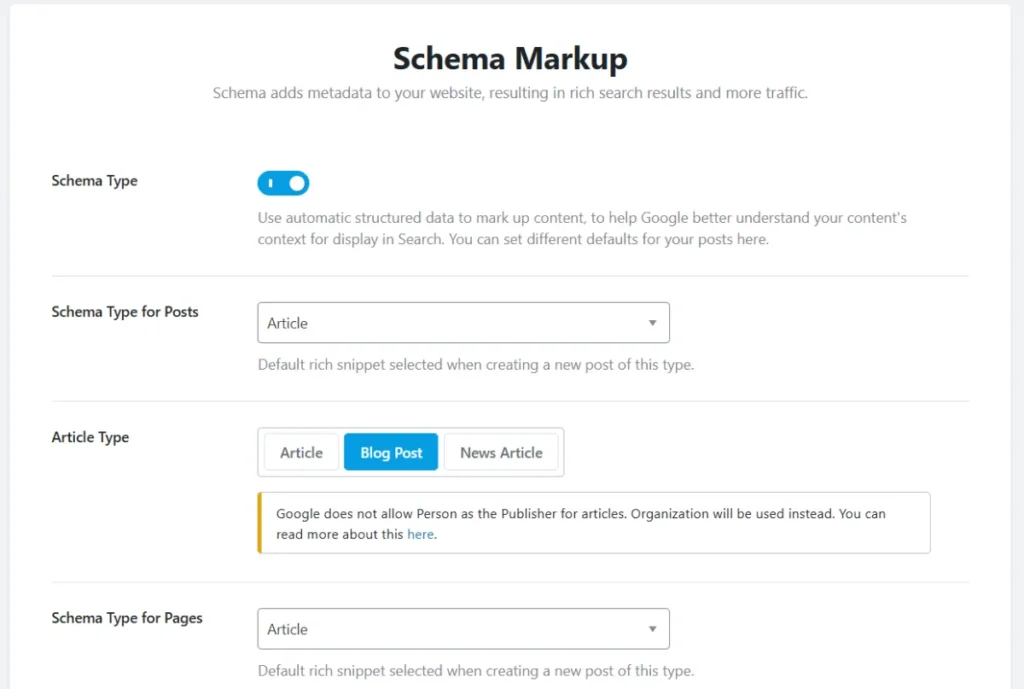
- Schema Markup: Este es el “traductor” de contenido. Indiqué que el tipo de página es Blog Post y que mis publicaciones deben marcarse como Article. Así, Google entiende perfectamente que lo que escribo son piezas informativas de calidad.
Bonus: Tu centro de control con Google Site Kit 📊
Una vez que has hecho el trabajo estratégico con Rank Math y verificado tu propiedad en Search Console, lo ideal es poder ver tus resultados sin salir de tu web. Para esto, el plugin oficial de Google es tu mejor aliado.
¿Cómo activarlo?
Instala, activa y haz clic en el botón “Start Setup”.
En tu escritorio de WordPress, ve a Plugins > Añadir nuevo y busca “Site Kit by Google”.
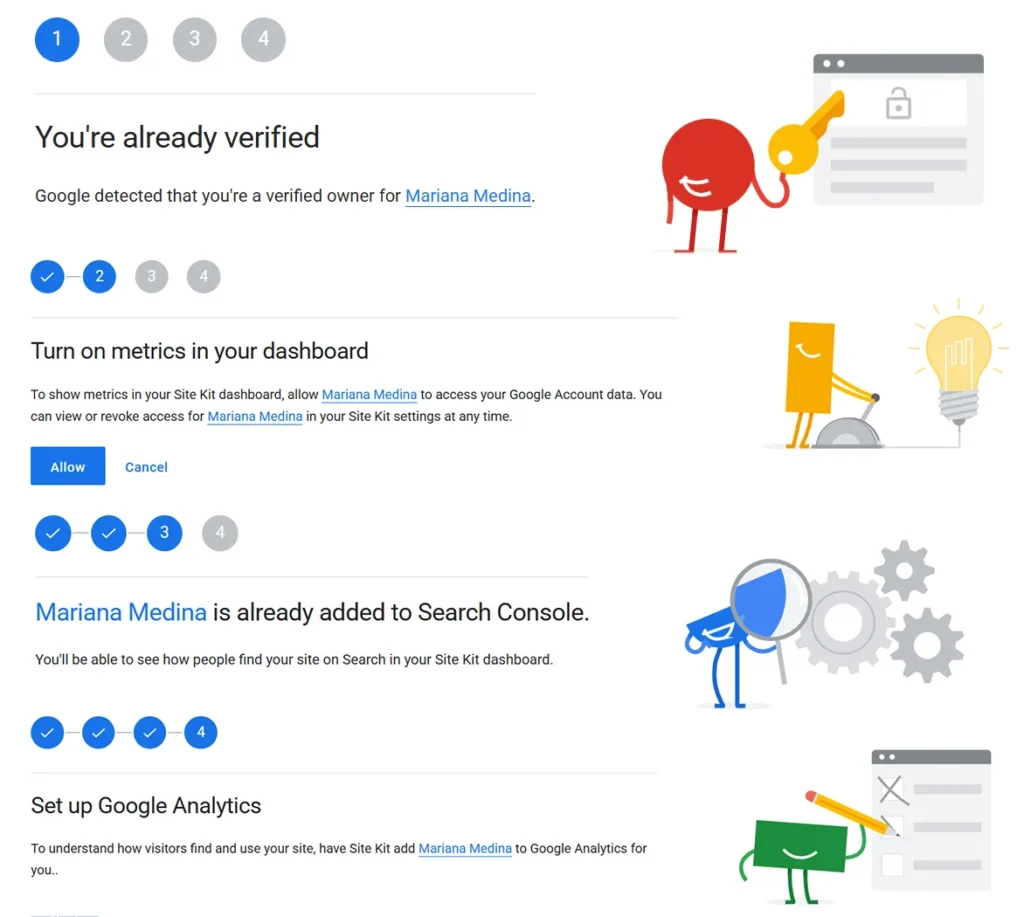
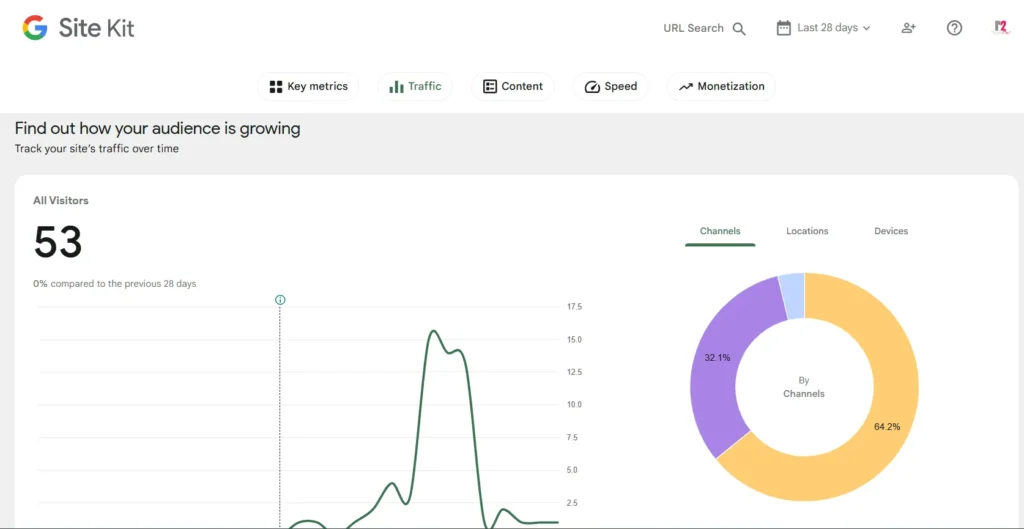
Lo que obtendrás: Al finalizar estos pasos, tendrás un panel visual en tu WordPress que te mostrará:
- Traffic: Cuánta gente llega desde Google.
- Content: Cuáles son tus páginas más leídas.
- Speed: Cómo está la salud de carga de tu sitio.
¡Y listo! Ya no tienes que saltar entre diferentes pestañas para saber si tu estrategia SEO está funcionando.
Conclusión: Tu web ya no es un secreto para Google
Configurar Google Search Console y Rank Math es como haber terminado los cimientos y la electricidad de tu casa: ahora todo funciona y, lo más importante, es visible para el mundo.
A partir de ahora, ya no escribes a ciegas. Tienes las herramientas para medir qué contenido atrae más visitas, qué palabras clave te están posicionando y cómo Google percibe la salud técnica de tu web. Recuerda que el SEO no es una carrera de velocidad, sino de resistencia; ahora que el “puente” está construido, el siguiente paso es llenarlo de contenido valioso.

💬 Hablemos en los comentarios
Me encantaría saber: ¿Cuál fue el paso que más te costó? A mí, como te conté, el tema de los DNS me dio un poco de guerra al principio. Si te quedaste trabada en el Zone Editor o si Rank Math te lanzó algún aviso que no entiendes, ¡escríbeme aquí abajo!
¡Estaré encantada de ayudarte!